
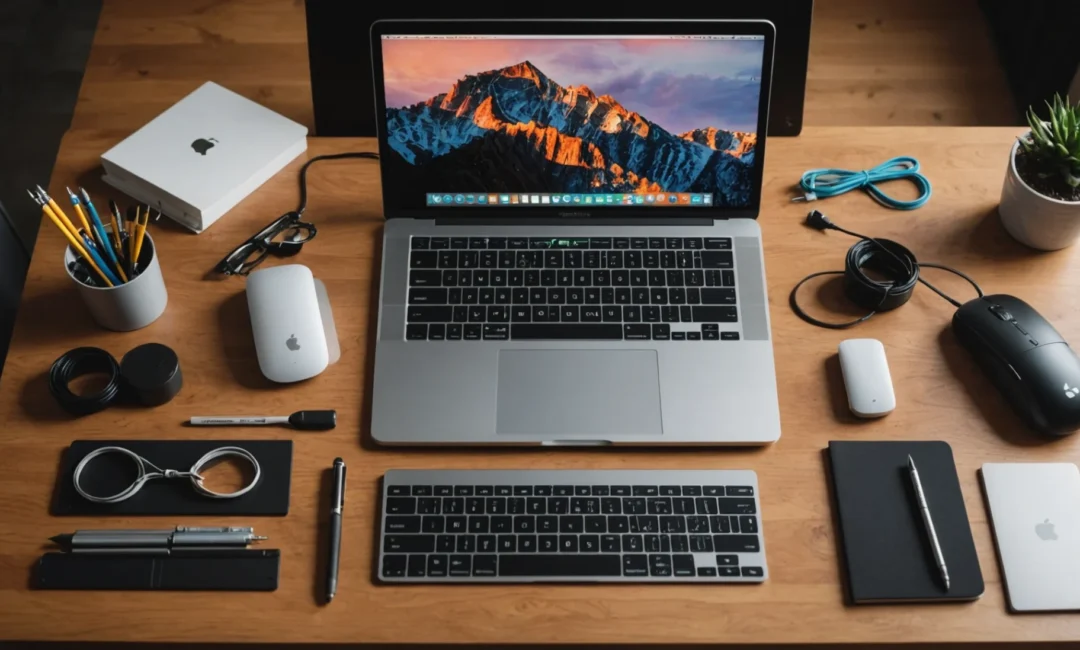
Ah, le plaisir de voir son MacBook Pro fonctionner avec fluidité et rapidité! Qui ne voudrait pas prolonger cette sensation euphorique lors de chaque session de travail? Toutefois, avec la technologie évoluant à une vitesse fulgurante, votre fidèle compagnon peut sembler parfois à la traîne face à des logiciels de plus en plus exigeants. Heureusement, il existe une solution élégante et efficace : l’ajout de RAEt sachez-le, cette amélioration est plus accessible que vous ne l’imaginez. Plongeons-nous dans cet univers fascinant pour comprendre comment vous pouvez optimiser votre MacBook Pro avec le bon choix de mémoire vive.
Les caractéristiques essentielles de la RAM pour MacBook Pro
La compatibilité avec votre modèle de MacBook Pro
Tout d’abord, il est primordial de savoir si la RAM que vous envisagez d’acheter est compatible avec votre MacBook Pro. Chaque modèle a ses propres spécifications à respecter, alors attention aux incompatibilités qui pourraient transformer votre tentative de mise à jour en véritable casse-tête. Alors, comment identifier le modèle de votre fidèle machine? Pas de panique, le menu « À propos de ce Mac » vous donne toutes les informations nécessaires. N’y a-t-il rien de plus déconcertant que de se tromper dans les caractéristiques?
Une fois votre modèle identifié, il est impératif de distinguer entre les différentes générations de RAM : DDR2, DDR3, et DDR4. Ces technologies ne sont pas interchangeables. Vous ne pouvez donc pas installer de la DDR4 sur un appareil qui n’est compatible qu’avec de la DDR3. Le choix de la bonne RAM est crucial pour garantir une performance optimale. En outre, chaque génération de DDR a ses propres spécifications de tension et de fréquence qui doivent être respectées. Ces paramètres influent sur la consommation d’énergie et la chaleur dégagée par votre appareil, deux facteurs clés de performance et de longévité.
Les capacités de RAM recommandées selon l’utilisation
On parle souvent de capacité, mais combien de RAM devriez-vous ajouter? Pour une utilisation basique, 8 Go suffisent amplement. En effet, pour ceux qui utilisent leur MacBook Pro principalement pour naviguer sur le Web, rédiger des documents et écouter de la musique, 8 Go de RAM offrent une performance fluide et stable. Cependant, les professionnels manipulant des fichiers lourds ou utilisant des logiciels gourmands comme des logiciels de montage vidéo, de design graphique ou de développement doivent envisager 16 Go ou même plus. Cela dit, aller au-delà de ce dont vous avez besoin pourrait bien être un gaspillage de ressources. Vous voyez, il s’agit de trouver le juste équilibre entre coût et performance. Voilà l’enjeu! Effectuer une évaluation de vos besoins réels avant d’investir dans de la RAM supplémentaire est une étape cruciale. Cela vous aidera à déterminer non seulement la quantité de RAM nécessaire, mais aussi à anticiper les éventuelles évolutions de vos besoins, surtout si vous prévoyez d’utiliser de nouvelles applications ou de nouveaux systèmes d’exploitation qui demandent plus de mémoire.
Le choix de la RAM idéale pour votre MacBook Pro
Les marques de RAM conseillées pour des performances optimales
Vous voulez du performant et du fiable, alors pourquoi ne pas opter pour des marques reconnues pour leur qualité? Parmi elles, Crucial, Corsair, et Kingston trônent en tête de liste. Ces fabricants ont fait leurs preuves avec des produits respectant à la fois les critères de performance et de durabilité. Allez-y les yeux fermés, mais avec un porte-monnaie avisé! Ces marques offrent aussi souvent des garanties étendues qui peuvent rassurer quant à la qualité et la longévité de la RAM achetée. Il convient de vérifier les avis d’autres utilisateurs sur ces produits et marques, car cela peut offrir une perspective précieuse sur les performances réelles et la fiabilité à long terme de la RALa relation qualité-prix est également un critère déterminant dans le choix de la bonne marque.
Les erreurs à éviter lors de l’achat de RAM
Résister à l’envie d’acheter à l’aveuglette! La première chose à vérifier est la compatibilité, suivie de la nécessité d’une configuration en double canal pour un débit optimal. Méfiez-vous également des écarts de fréquence qui pourraient engendrer des instabilités si les tensions ne sont pas adaptées. Lire attentivement les fiches techniques n’est pas une option, c’est une obligation! Acheter de la RAM d’une marque inconnue ou non testée peut se révéler problématique à long terme. Évitez aussi de mélanger différentes marques ou types de RAM, car cela peut provoquer des conflits matériels et rendre le système instable. Si vous n’êtes pas sûr de vos choix, demander conseil à des experts ou visiter les forums spécialisés est une bonne pratique pour éviter toute erreur coûteuse.
Le processus d’installation de la RAM sur un MacBook Pro
La préparation avant l’installation
Avant tout, assurez-vous que vos données sont en sécurité : une bonne sauvegarde cela prévient les mauvaises surprises. Sauvegarder vos données critiques dans le cloud ou sur un disque dur externe est une mesure de précaution qui vous épargnera bien des maux en cas de problème lors de l’installation. Armez-vous également de patience et des outils appropriés, tels que de petits tournevis adaptés à la visserie spécifique des MacBook. Un moyen de vérifier la disponibilité des emplacements? Eh bien, une simple recherche système peut faire l’affaire. Il est aussi judicieux de débrancher votre MacBook de sa source d’alimentation et d’attendre qu’il soit refroidi avant de débuter l’ouverture de la coque pour effectuer l’installation.
Lors de ma première installation de RAM sur mon MacBook Pro, j’ai suivi chaque étape avec soin, mais une pression trop forte sur un loquet l’a brisé. Cet incident m’a appris la valeur de la délicatesse et l’importance des sauvegardes. Depuis, mon Mac fonctionne sans heurts.
Les étapes pour retirer et installer la RAM
Une fois prêt, pas question de lésiner sur les précautions. Chaque étape, du retrait à l’installation, mérite une attention minutieuse. Ne forcez jamais, et si un doute persiste, l’Option-key vous donnera accès aux détails système nécessaires pour une installation réussie. Vous pouvez également consulter des tutoriels vidéo détaillés pour bénéficier de conseils visuels sur chaque étape du processus. Assurez-vous de bien éteindre votre MacBook Pro avant de retirer l’ancienne RAExercez une légère pression sur les loquets pour libérer les anciens modules, puis insérez délicatement les nouveaux modules. Veillez à ce qu’ils soient parfaitement alignés et qu’il y ait un clic audible indiquant qu’ils sont bien fixés. Cela garantira une connexion stable et sans problèmes. Une fois l’installation de la nouvelle RAM complétée, remontez la coque de votre appareil avec précaution. Redémarrez ensuite votre MacBook pour vérifier que le système reconnaît correctement la nouvelle capacité de RA
Les bénéfices d’un bon réglage de la RAM
Un MacBook Pro bien configuré offre une fluidité exemplaire, notamment si vous jonglez avec des applications gourmandes. Le multitâche n’aura jamais été aussi agréable. Mais attention, il ne s’agit pas seulement de gain de performance, c’est également un choix économique. Acheter de la RAM aujourd’hui compense largement les lenteurs du futur. Un bon réglage de la RAM réduit les risques de surchauffe en diminuant la charge de travail de votre processeur, tout en augmentant son efficacité. Un réglage optimal de la RAM prolongera également la durée de vie de votre appareil en évitant les ralentissements dus à une insuffisance de mémoire. Une utilisation plus efficace du système améliore non seulement votre expérience utilisateur mais aussi la pérennité de votre investissement technologique.
« Améliorer la RAM de votre MacBook Pro est un investissement dans l’agréable et l’efficacité. »
Tableaux comparatifs
| Modèle | Type de RAM | Capacité maximale | Fréquence |
|---|---|---|---|
| MacBook Pro 2012 | DDR3 | 16 Go | 1600 MHz |
| MacBook Pro 2015 | DDR3L | 16 Go | 1866 MHz |
| MacBook Pro 2017 | LPDDR3 | 16 Go | 2133 MHz |
| MacBook Pro 2020 | DDR4 | 32 Go | 2666 MHz |
La capacité, la fréquence et le type de RAM varient considérablement d’un modèle de MacBook Pro à l’autre. Pour tirer le meilleur parti de votre investissement, il est judicieux de choisir une RAM qui correspond le mieux aux spécificités de votre appareil. Ces différences influencent les performances globales ainsi que la consommation énergétique de votre MacBook. Une RAM de fréquence plus élevée offre généralement des performances améliorées, tandis que le choix du type de RAM peut affecter la compatibilité et les fonctionnalités supplémentaires de votre équipement.
| Marque | Performances selon le modèle | Prix moyen | Fiabilité rapportée par les utilisateurs |
|---|---|---|---|
| Crucial | Élevée | 80€ | 95% |
| Corsair | Très élevée | 90€ | 92% |
| Kingston | Élevée | 85€ | 94% |
Ces tableaux comparatifs vous offrent une vue d’ensemble des meilleures options en termes de RAM, tant du point de vue des performances que de la compatibilité avec le MacBook Pro. Réaliser un choix éclairé vous garantira une expérience utilisateur riche et sans tracas.
Que faire après avoir lu ces secrets? Considérez cette mise à niveau non pas simplement comme un achat, mais plutôt comme une décision stratégique qui pourrait bien révolutionner vos séances de travail. Améliorez la RAM de votre MacBook Pro et élevez votre expérience informatique à de nouveaux sommets. Alors, qu’attendez-vous pour sauter le pas? En investissant dans une RAM bien adaptée et de qualité, vous garantissez à votre MacBook une meilleure robustesse face aux défis technologiques à venir. Non seulement cette amélioration boostera vos performances actuelles, mais elle vous assurera également une meilleure préparation pour les logiciels futurs qui peuvent être encore plus exigeants en termes de ressources.